
Laptop Gaming cũ luôn có hiệu năng trên giá thành rất hấp dẫn, tuy nhiên không phải chiếc máy nào cũng còn ở tình trạng tốt.

Nhiều máy từng được sử dụng để cày coin, render liên tục hoặc đã qua sửa chữa mainboard nhưng rất khó nhận biết nếu chỉ nhìn ngoại hình. Trước khi mua, bạn nên dành khoảng 20 phút để thực hiện các bước kiểm tra dưới đây nhằm tránh những rủi ro không đáng có.
Bước 1: Kiểm tra ngoại hình và ốc máy
Đầu tiên hãy quan sát toàn bộ thân máy, đặc biệt là các vị trí ốc đáy, bản lề và khe ghép vỏ. Nếu thấy nhiều ốc bị toét đầu, thiếu ốc, bản lề lỏng hoặc phần đáy có dấu hiệu hở không đều thì rất có thể máy đã bị tháo sửa nhiều lần. Những chiếc Laptop Gaming còn zin thường có độ hoàn thiện rất chắc chắn và đồng đều ở mọi vị trí.
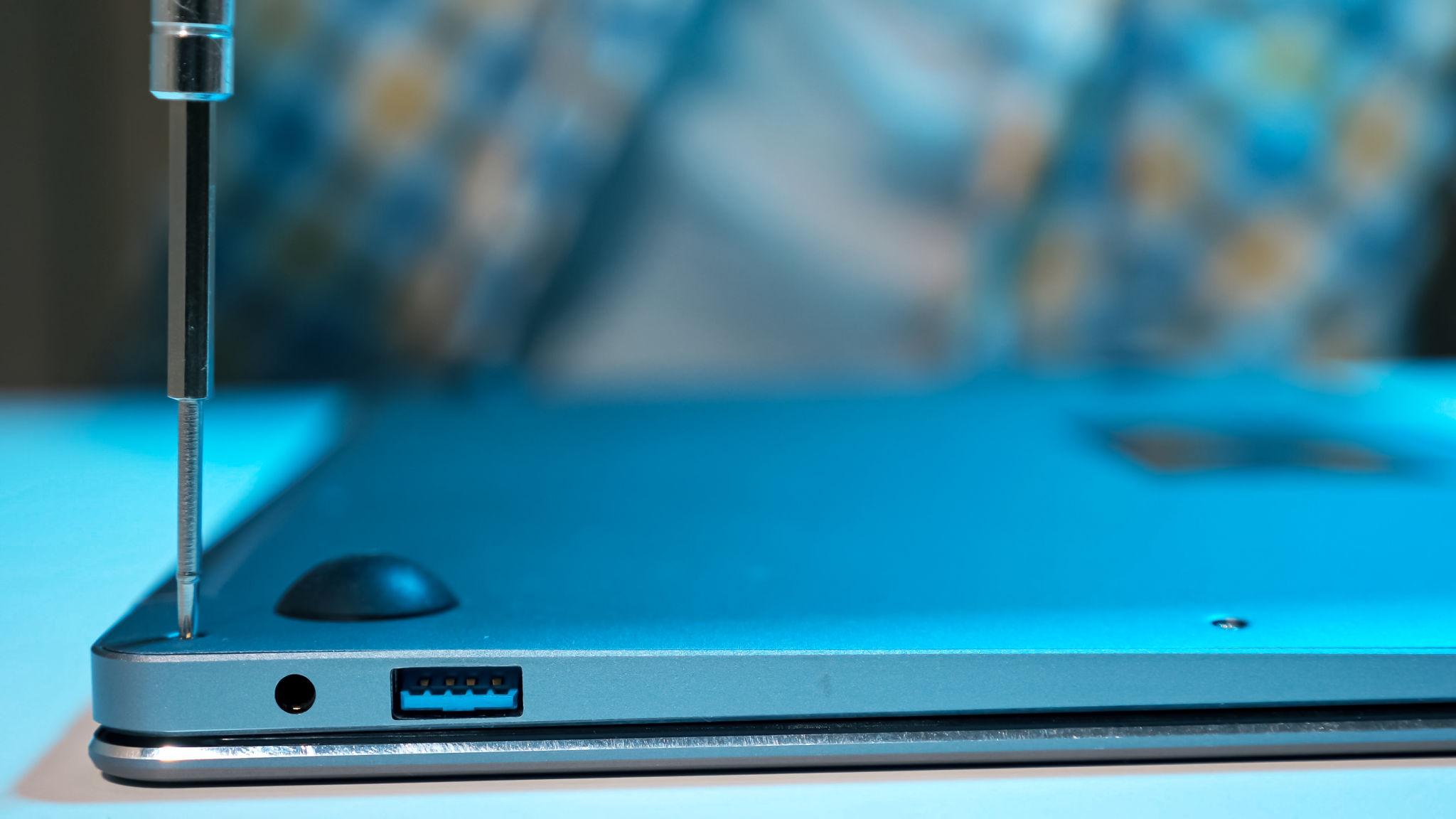
Kiểm tra ốc đáy và bản lề để phát hiện dấu hiệu tháo sửa.
Bước 2: Kiểm tra nhiệt độ CPU và GPU
Đây là bước quan trọng nhất. Hãy chạy Cinebench R23 hoặc 3DMark Time Spy trong khoảng 10–15 phút, đồng thời mở HWMonitor hoặc HWiNFO để theo dõi nhiệt độ. Nếu CPU thường xuyên trên 95°C hoặc GPU vượt 87°C và xuất hiện hiện tượng tụt FPS, rất có thể hệ thống tản nhiệt đã xuống cấp hoặc máy từng hoạt động tải nặng trong thời gian dài.
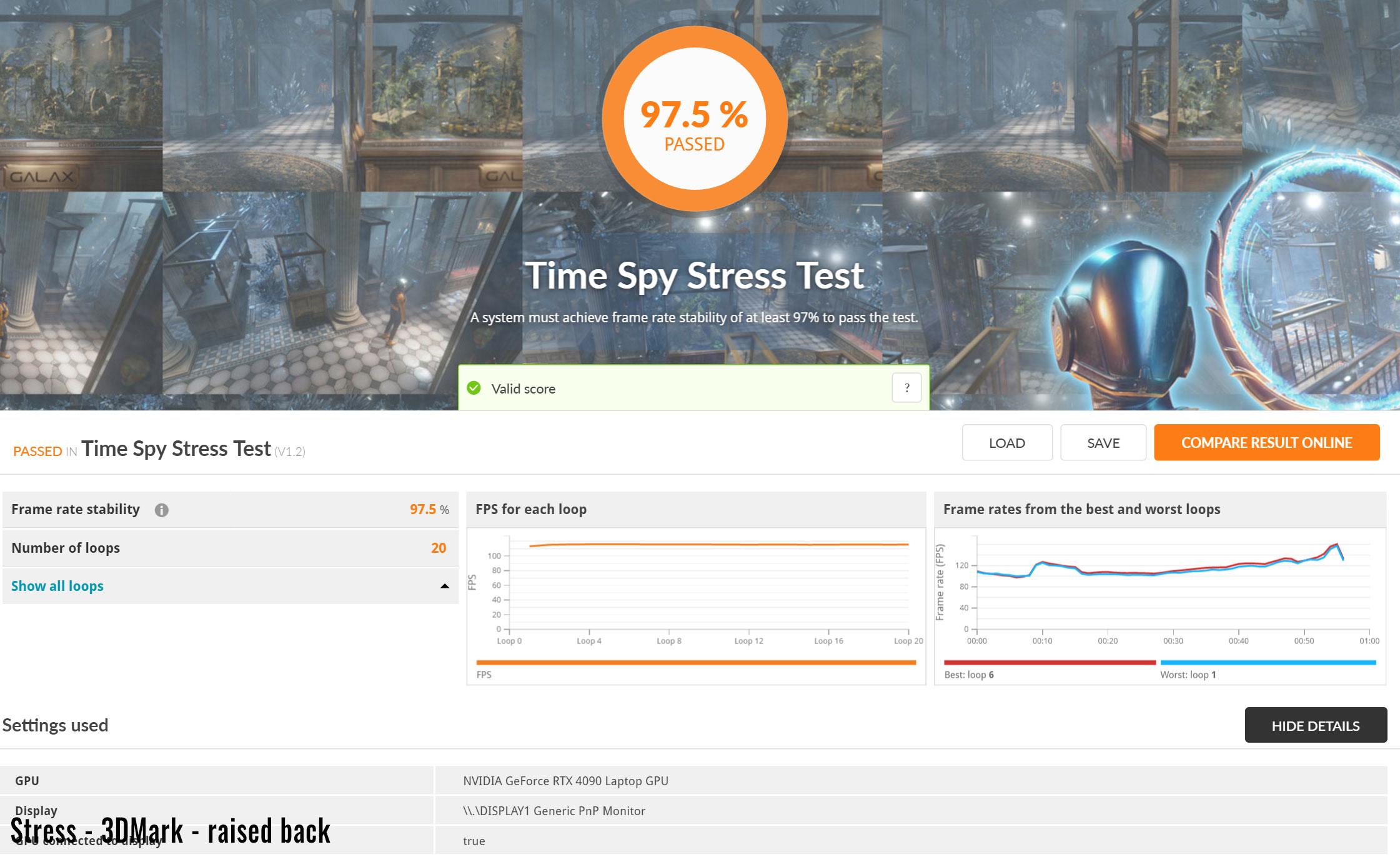
Chạy benchmark để kiểm tra nhiệt độ và hiệu năng thực tế.
Bước 3: Kiểm tra bên trong máy
Nếu được phép tháo đáy máy, hãy quan sát trực tiếp hệ thống tản nhiệt và mainboard. Một chiếc máy từng sửa chữa nặng thường xuất hiện dấu hiệu hàn lại linh kiện, dây cáp dán thủ công hoặc keo tản nhiệt lem nhiều bất thường. Ngoài ra, bụi bẩn tích tụ dày đặc quanh quạt tản nhiệt cũng cho thấy máy đã hoạt động trong thời gian dài mà không được bảo dưỡng đúng cách.
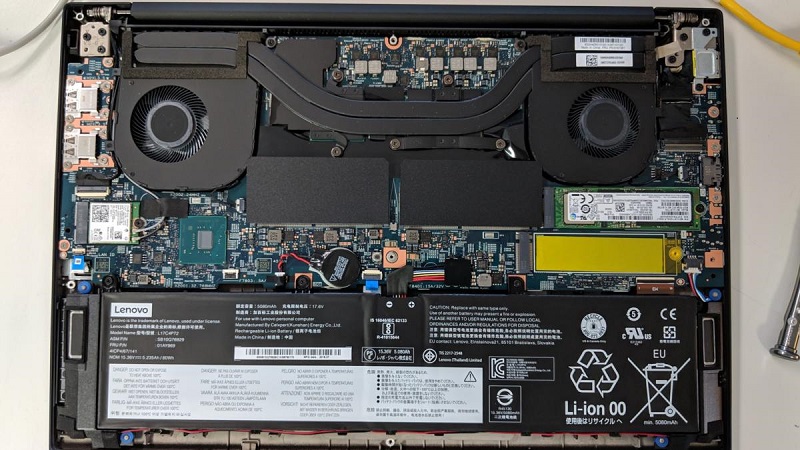
Kiểm tra mainboard và hệ thống tản nhiệt bên trong.
Bước 4: Kiểm tra màn hình và GPU
Mở hình nền trắng, đen và đỏ toàn màn hình để kiểm tra điểm chết, hở sáng hoặc ám màu. Sau đó hãy chơi thử một tựa game nặng khoảng 15 phút. Nếu xuất hiện hiện tượng nháy màn hình, crash driver NVIDIA hoặc các chấm màu bất thường (artifact) thì GPU có thể đã xuống cấp hoặc từng bị hoạt động quá tải.
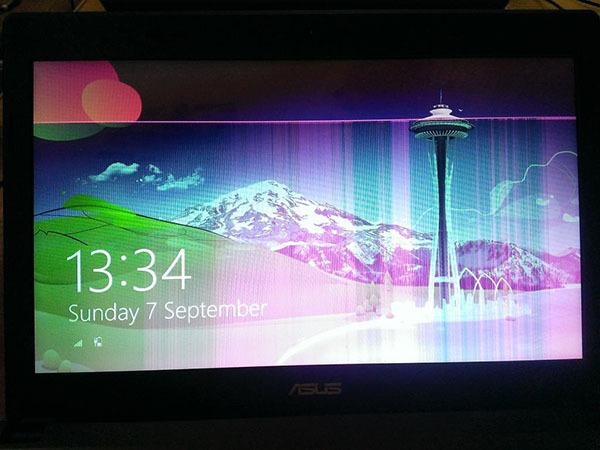
Kiểm tra màn hình và GPU bằng các bài test thực tế.
Bước 5: Kiểm tra pin và adapter
Đừng quên kiểm tra tình trạng pin bằng Battery Report của Windows. Một số máy gaming cũ có thể bị chai pin nặng do thường xuyên chạy tải cao. Ngoài ra, hãy đối chiếu công suất adapter với thông số của máy để đảm bảo bộ sạc đi kèm là chính hãng và đủ công suất.
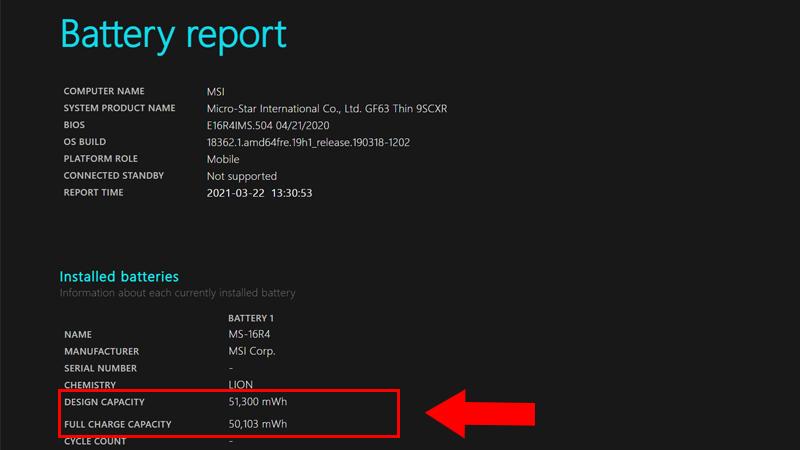
Kiểm tra pin và bộ sạc trước khi quyết định mua.
Kết luận
Theo Laptop K1, Nếu một chiếc Laptop Gaming vượt qua được các bước kiểm tra trên, nhiệt độ ổn định, không có dấu hiệu sửa chữa lớn và hoạt động bình thường khi benchmark thì hoàn toàn có thể yên tâm sử dụng lâu dài. Ngược lại, những chiếc máy có dấu hiệu quá nhiệt, tháo sửa nhiều lần hoặc xuất hiện lỗi GPU nên được cân nhắc thật kỹ trước khi xuống tiền. Đây là những bước kiểm tra cơ bản nhưng đủ để phát hiện phần lớn laptop từng cày coin hoặc sửa chữa nặng trên thị trường hiện nay.


