
Nhiều người mua laptop cũ hoặc cài lại Windows thường không biết máy mình đang dùng Windows 11 bản quyền chính hãng hay bản crack. Việc kiểm tra rất quan trọng vì Windows bản quyền sẽ ổn định hơn, cập nhật đầy đủ và an toàn hơn trong quá trình sử dụng. Tham khảo bài viết "Cách kiểm tra Windows 11 bản quyền hay crack cực đơn giản" dưới đây để biết cách kiểm tra Windows 11 bản quyền nhanh chóng và chính xác ngay trên laptop của bạn.
Windows bản quyền và Windows crack là gì?
Windows bản quyền là phiên bản Windows được Microsoft kích hoạt chính hãng, cho phép người dùng sử dụng đầy đủ tính năng, nhận các bản cập nhật bảo mật và đảm bảo hệ thống hoạt động ổn định.
Trong khi đó, Windows crack (Windows lậu) là phiên bản được kích hoạt bằng các công cụ không chính thức hoặc phần mềm bẻ khóa. Những bản Windows này có thể tiềm ẩn nhiều rủi ro về bảo mật, dễ phát sinh lỗi hệ thống và ảnh hưởng đến hiệu năng trong quá trình sử dụng lâu dài.
Vì sao nên kiểm tra Windows bản quyền?
Windows bản quyền giúp máy hoạt động ổn định hơn, hạn chế lỗi vặt và nhận đầy đủ các bản cập nhật bảo mật từ Microsoft. Trong khi đó, các bản Windows crack thường tiềm ẩn nguy cơ virus, mã độc hoặc lỗi kích hoạt bất thường sau khi update. Ngoài ra, nhiều phần mềm bản quyền hoặc game online hiện nay cũng hoạt động ổn định hơn trên hệ điều hành Windows chính hãng.
Cách kiểm tra Windows bản quyền nhanh nhất
-
Kiểm tra trong Windows Settings
Một trong những cách đơn giản và nhanh nhất để kiểm tra Windows bản quyền là thông qua phần cài đặt của Windows.
Bạn nhấn vào biểu tượng Search trên thanh Taskbar (hoặc nhấn nút Start) > nhập từ khóa “See if Windows is activated” > chọn mục See if Windows is activated để kiểm tra trạng thái kích hoạt Windows trên máy.
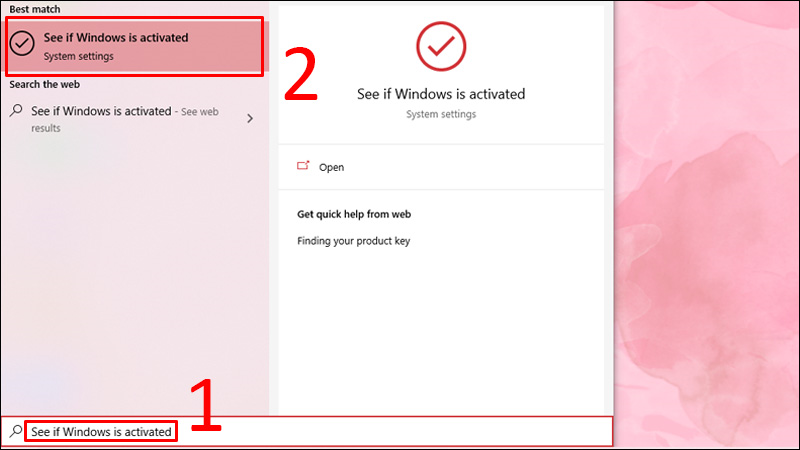
Mở See if Windows is activated
Sau khi mở mục Activation, bạn sẽ thấy trạng thái kích hoạt Windows của máy. Nếu máy đang sử dụng Windows bản quyền chính hãng, hệ thống thường hiển thị dòng: “Windows is activated with a digital license linked to your Microsoft account”.
Ngược lại, nếu xuất hiện các thông báo như “Windows is activated by your organization” thì có khả năng máy đang sử dụng key kích hoạt hàng loạt hoặc các phương thức kích hoạt không chính thống.
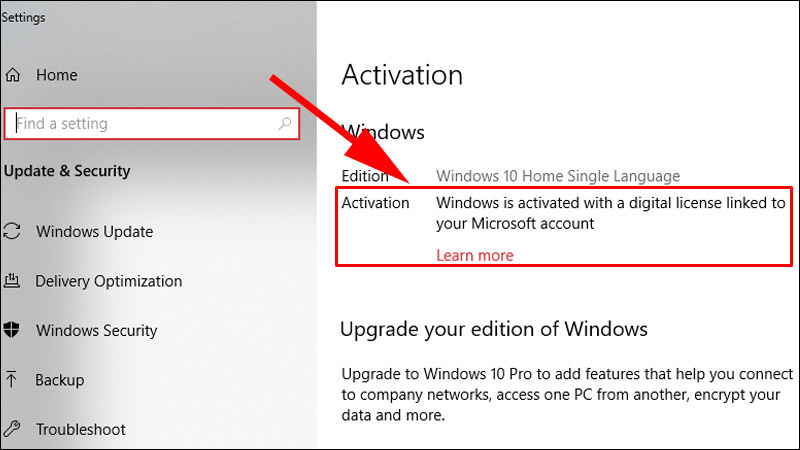
Trạng thái bản quyền của máy sẽ nằm trong mục Activation
-
Kiểm tra trong Control Panel
Bạn mở Control Panel > chọn System hoặc có thể nhấn chuột phải vào This PC (trên Windows 7 là My Computer) ngoài màn hình Desktop > chọn Properties để xem thông tin kích hoạt Windows của máy.
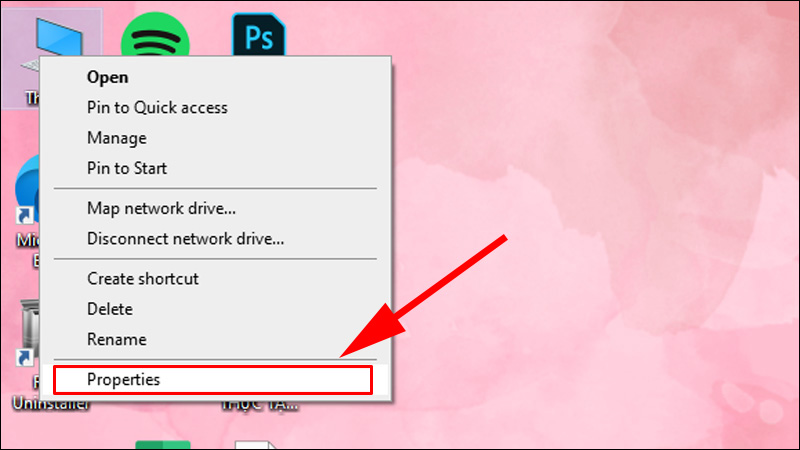
Mở System trong Control Panel
Nếu máy đang sử dụng Windows bản quyền, tại mục Windows Activation sẽ xuất hiện thông báo “Windows is activated”, cho biết hệ điều hành đã được kích hoạt hợp lệ.
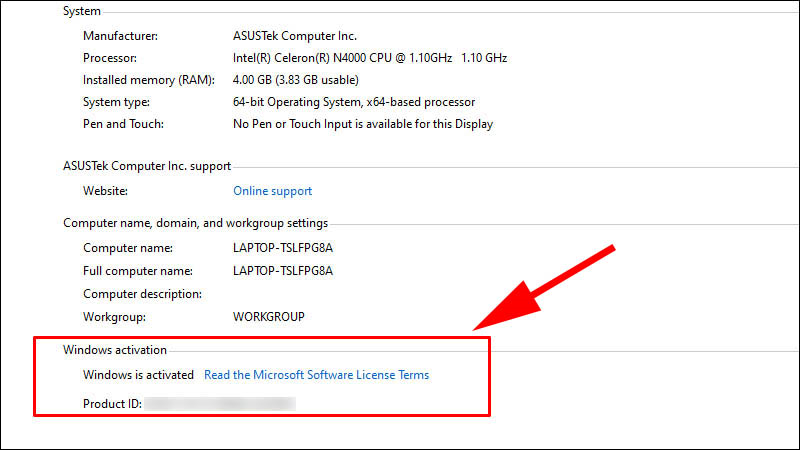
Windows is activated
-
Kiểm tra bằng Command Prompt (CMD)
Ngoài các cách trên, bạn cũng có thể kiểm tra Windows bản quyền bằng Command Prompt để xem chi tiết trạng thái kích hoạt của hệ điều hành. Đây là cách được khá nhiều kỹ thuật viên sử dụng vì cho kết quả trực quan và chính xác hơn.
Bạn nhấn vào ô tìm kiếm trên thanh Taskbar, nhập từ khóa “cmd” rồi mở Command Prompt.
Hoặc có thể sử dụng tổ hợp phím Windows + R > nhập cmd > nhấn Enter để mở nhanh cửa sổ CMD.
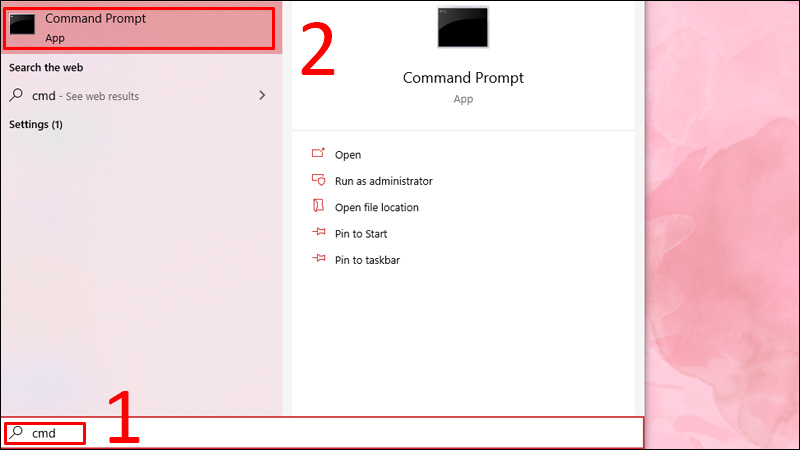
Mở Command Prompt
Tiếp đến, bạn nhập "slmgr/xpr" > Nhấn Enter.
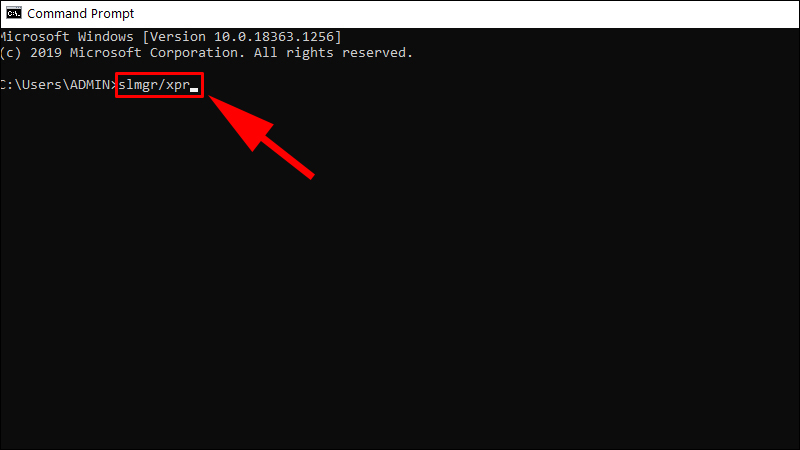
Nhập lệnh như trong hình
Sau khi nhập lệnh, cửa sổ Windows Script Host sẽ xuất hiện. Nếu Windows đang được kích hoạt bản quyền hợp lệ, hệ thống sẽ hiển thị thông báo: “The machine is permanently activated”
Điều này cho biết Windows trên máy đã được kích hoạt vĩnh viễn và hoạt động hợp lệ.
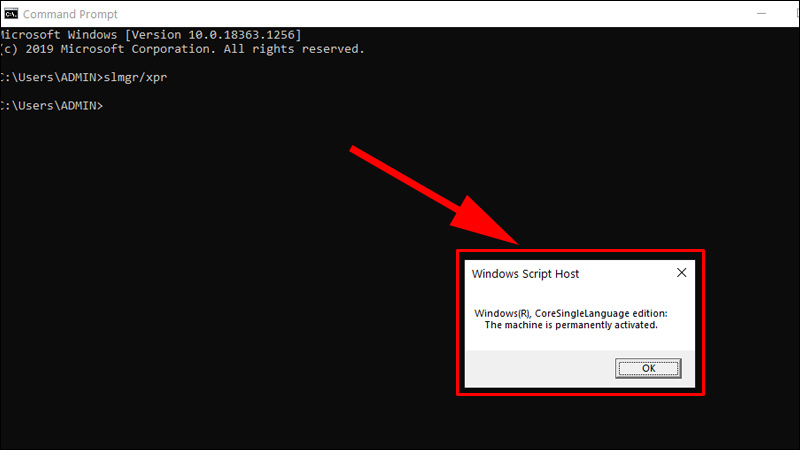
Thông báo Windows có bản quyền
Nếu Windows của bạn chưa được kích hoạt bản quyền thì cửa sổ sẽ hiển thị như hình bên dưới.
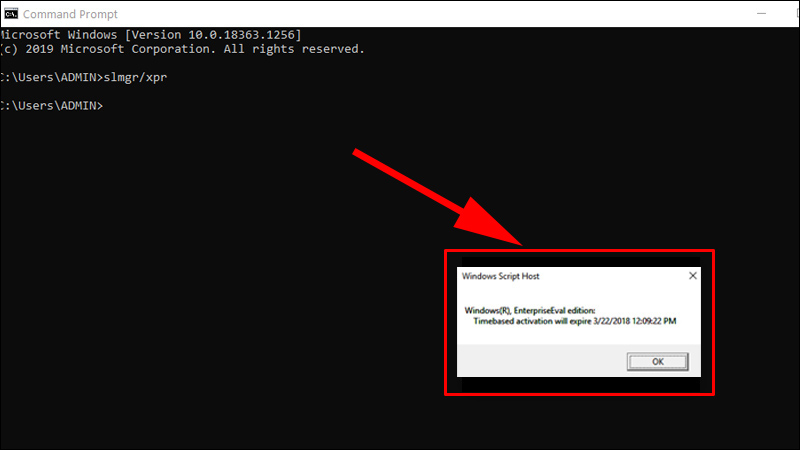
Thông báo Windows chưa được kích hoạt bản quyền
Còn nếu máy đang dùng Windows không có bản quyền thì cửa sổ sau sẽ hiển thị như hình dưới đây.
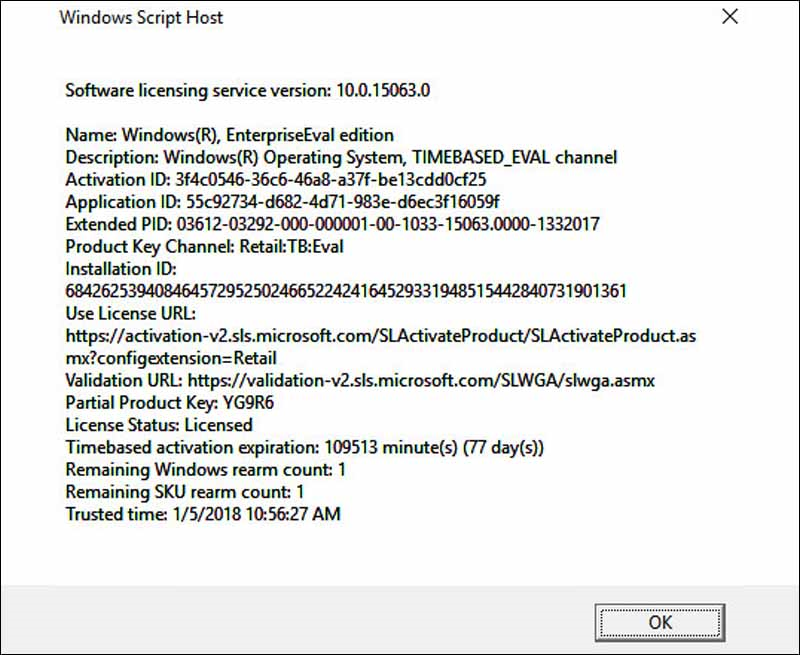
Thông báo chi tiết Windows không có bản quyền
Một số lưu ý nếu phát hiện Windows crack
Nếu phát hiện máy đang sử dụng Windows crack hoặc kích hoạt không chính thống, bạn nên chuyển sang Windows bản quyền để đảm bảo độ ổn định và an toàn khi sử dụng lâu dài. Người dùng có thể mua key Windows chính hãng từ Microsoft hoặc các đơn vị uy tín, sau đó truy cập vào Settings > Update & Security để tiến hành kích hoạt lại Windows.
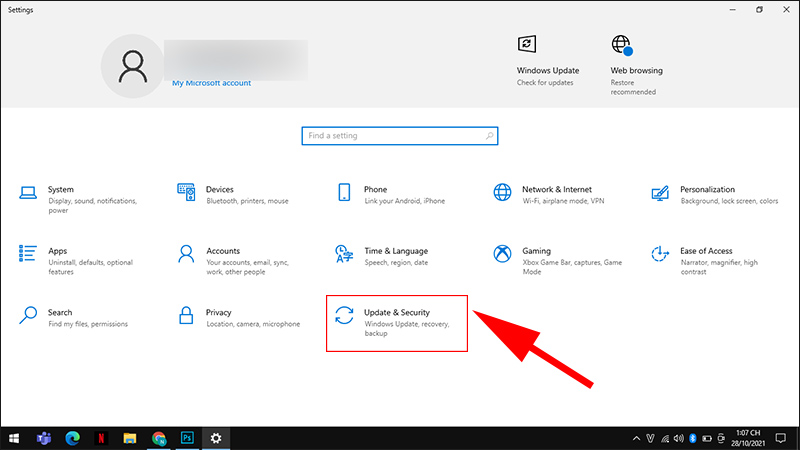
Vào Settings > Update & Security
Vào Activation > Chọn Change product key.
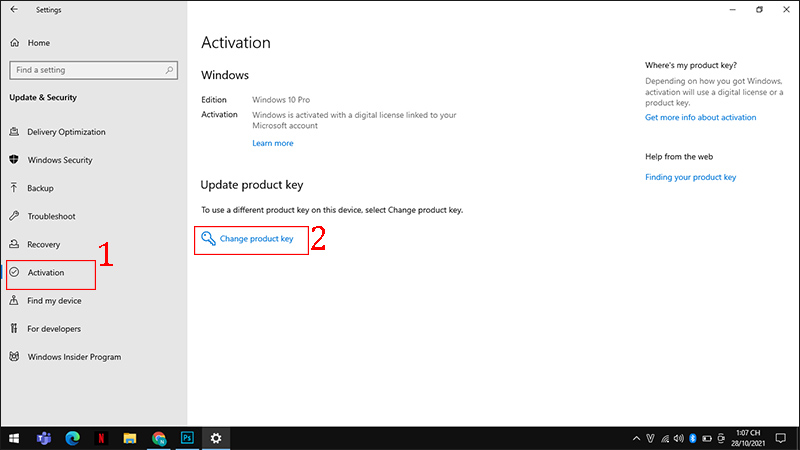
Chọn Change product key
Nhập mã key chính hãng Microsoft > Bấm Next.
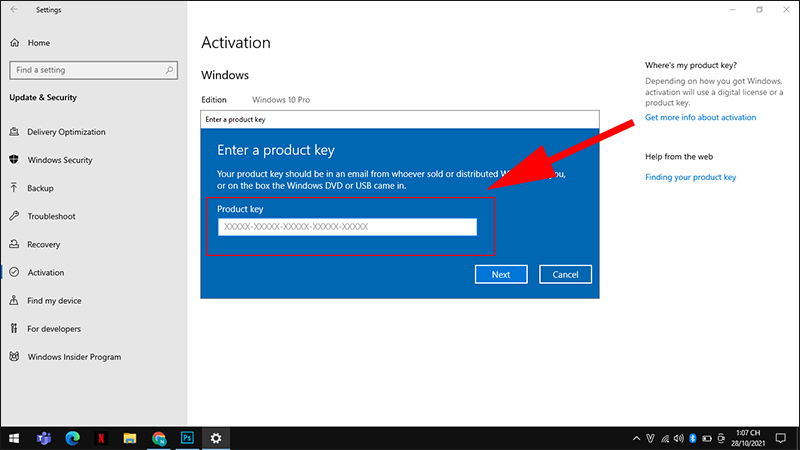
Bấm Next
Xem thêm một vài bài viết cùng nội dung:


