

Laptop dùng vài năm thường khởi động lâu, mở vài tab trình duyệt đã đơ, mở file Excel nặng thì quay vòng vòng. Bài này dành cho sinh viên, dân văn phòng và game thủ muốn nâng cấp RAM laptop hoặc SSD để cứu máy cũ nhưng chưa biết nâng cái nào. Bạn sẽ biết cách tự kiểm tra bằng Task Manager, chọn đúng linh kiện và tránh lỗi hay gặp.
Vì sao laptop cũ chậm?
Theo ảnh tổng quan bên dưới, laptop cũ chậm thường do bốn nguyên nhân: ổ HDD hoặc ổ đã đầy, thiếu RAM, quá nhiều ứng dụng chạy nền, và máy nóng làm giảm hiệu năng.
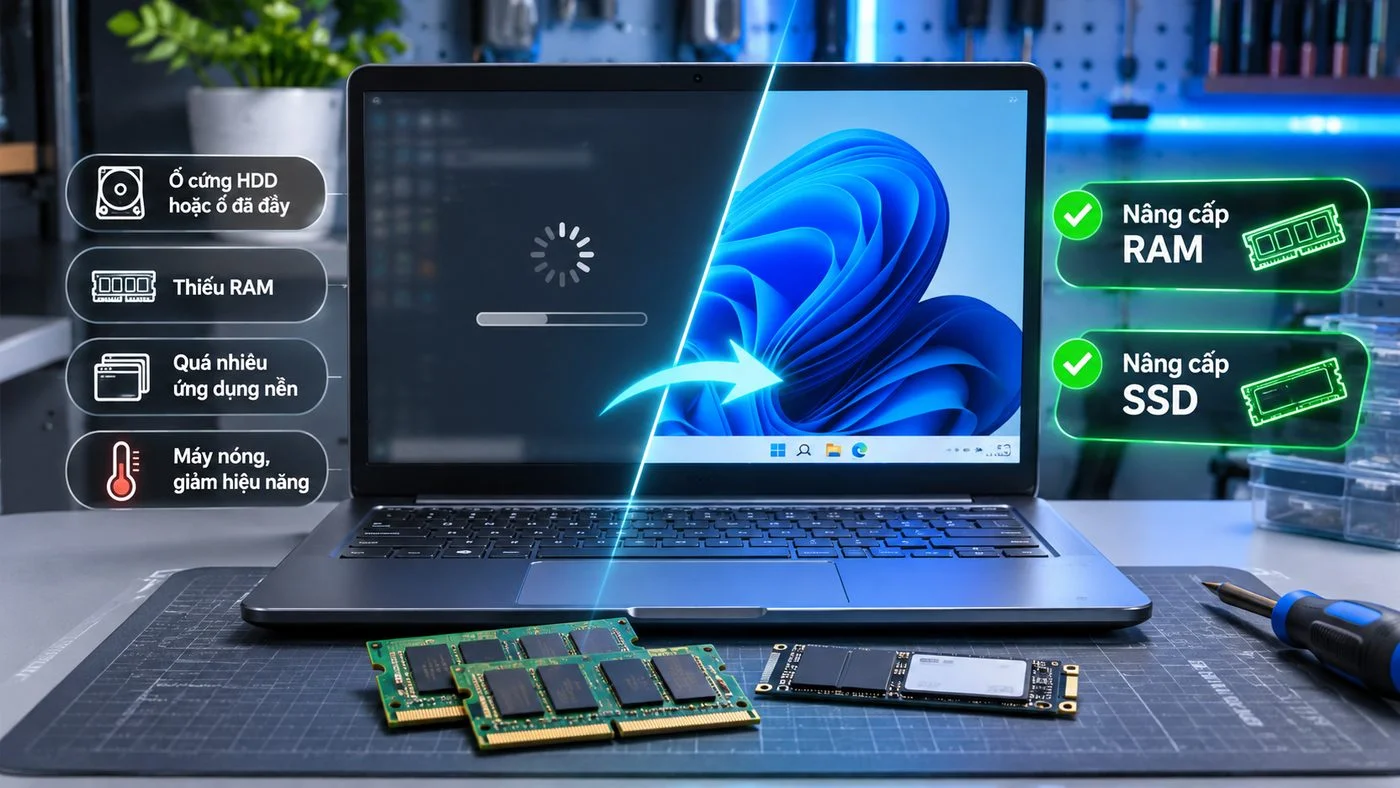
Có thể hình dung thế này:
- Ổ cứng giống như kho hàng. Kho cũ kỹ (HDD) hoặc chất đầy đồ thì lấy gì cũng lâu, nên khởi động và mở phần mềm đều chậm.
- RAM giống mặt bàn làm việc. Bàn nhỏ mà bày nhiều thứ thì máy giật, đơ khi mở nhiều tab.
- Ứng dụng chạy nền tự bật cùng Windows, âm thầm chiếm RAM và ổ cứng.
- Nhiệt độ cao do bụi bẩn, keo tản nhiệt khô khiến máy tự hạ xung để tránh quá nóng.
Nâng cấp RAM và SSD giải quyết hai nguyên nhân đầu. Hai nguyên nhân sau cần dọn phần mềm và vệ sinh máy, xem ở phần Lưu ý.
Dấu hiệu laptop cần nâng cấp
Nếu các biểu hiện dưới đây xuất hiện thường xuyên, máy nhiều khả năng đáng để nâng cấp:
- Khởi động Windows lâu, chờ rất lâu mới dùng được.
- Mở nhiều tab trình duyệt là giật, lag.
- RAM thường xuyên đầy khi xem trong Task Manager.
- Máy vẫn dùng ổ HDD hoặc ổ cứng gần đầy.

Kiểm tra máy thiếu RAM hay kẹt ổ cứng
Đừng đoán mò, chỉ mất khoảng hai phút để biết máy đang cần gì.
Bước 1: Mở Task Manager
Bấm tổ hợp Ctrl + Shift + Esc. Nếu cửa sổ hiện ở dạng rút gọn, bấm More details ở góc dưới, rồi chuyển sang thẻ Performance. Bạn sẽ thấy CPU, Memory, Disk ở cột bên trái.
Bước 2: Xem mục Memory
Bấm vào Memory, mở các ứng dụng bạn dùng hằng ngày (vài tab trình duyệt, Zalo, Word, Excel...) rồi nhìn mức RAM đang dùng. Ví dụ trong ảnh minh họa, máy hiển thị 7.4/8.0 GB (92%). RAM gần như đầy như vậy khi làm việc bình thường nghĩa là máy đang thiếu RAM thật sự.
Hãy nhìn thêm dòng Slots used (số khe đang dùng). Nếu ghi 1 of 2, máy có hai khe và mới dùng một, bạn có thể cắm thêm. Nếu ghi 2 of 2 thì phải thay thanh cũ bằng thanh dung lượng lớn hơn.
Bước 3: Xem mục Disk
Bấm vào Disk (có thể là Disk 0). Góc trên bên phải ghi loại ổ, HDD hoặc SSD. Nếu ổ là HDD và Active time hay bám ở mức 100% khi mở máy hoặc mở phần mềm, như ví dụ HDD 100% trong ảnh, thì ổ cứng chính là nút thắt. Lúc này nâng cấp SSD sẽ thấy khác biệt rõ nhất.

Tóm lại: RAM đầy thì nâng RAM, dùng HDD và ổ chạy 100% thì nâng SSD. Nếu cả hai cùng có vấn đề, ưu tiên SSD trước vì cảm nhận được ngay lúc bật máy.
Nên nâng cấp RAM hay SSD trước?
Nâng cấp RAM hợp khi bạn hay mở nhiều ứng dụng cùng lúc. Máy đa nhiệm mượt hơn, đỡ giật khi mở nhiều tab. Mức phù hợp để nâng là từ 8GB đến 16GB, tùy nhu cầu.
Nâng cấp SSD hợp khi máy khởi động lâu, mở phần mềm chậm, sao chép dữ liệu ì ạch. Nên chọn SSD từ 256GB trở lên để còn chỗ cho Windows, phần mềm và dữ liệu.

Gợi ý nhanh: máy còn dùng HDD thì làm SSD trước. Máy đã có SSD nhưng RAM chỉ 4GB thì nâng RAM. Máy vừa HDD vừa ít RAM thì làm cả hai.
Cách nâng cấp RAM laptop
Xác định máy còn nâng cấp được không
Một số laptop, nhất là dòng mỏng nhẹ, hàn RAM trực tiếp lên bo mạch nên không thay được. Một số máy hàn một phần và chỉ chừa một khe. Hãy tra mã máy (in dưới đáy hoặc xem trong Settings > System > About) trên trang hỗ trợ của hãng để biết máy có khe RAM không và hỗ trợ tối đa bao nhiêu GB.
Chọn đúng chuẩn và dung lượng
RAM laptop dạng thanh SODIMM, nhưng không tương thích chéo giữa các thế hệ. Máy dùng DDR4 thì mua DDR4, máy dùng DDR5 thì mua DDR5, cắm nhầm là không vừa khe. Để biết máy dùng loại nào, xem thông số của hãng hoặc dùng phần mềm như CPU-Z (thẻ Memory, SPD). Nếu đang có một thanh, nên mua thanh mới cùng chuẩn, cùng bus để chạy ổn định và tận dụng chế độ hai kênh.
Lắp RAM
- Sao lưu dữ liệu quan trọng, tắt máy hoàn toàn, rút sạc.
- Lật máy, tháo ốc nắp lưng (hoặc nắp ngăn RAM nếu có). Nếu cần, ngắt pin đúng hướng dẫn của dòng máy.
- Chạm vào phần kim loại của khung máy để xả tĩnh điện, cầm thanh RAM ở hai cạnh, không chạm vào chân vàng.
- Lắp thêm: cắm thanh RAM nghiêng khoảng 30 độ vào khe trống, ấn xuống cho hai ngàm kẹp tự khóa. Thay thế: bẻ hai ngàm sang hai bên, thanh cũ bật lên, rút ra rồi cắm thanh mới.
- Đóng nắp, bắt ốc, mở máy. Vào Task Manager > Performance > Memory để kiểm tra dung lượng mới. Thấy đúng số GB là thành công.
Cách nâng cấp SSD laptop
Xác định loại khe cắm
Đây là bước dễ nhầm nhất khi nâng cấp SSD laptop. Máy đời cũ thường dùng ổ 2.5 inch (SATA), máy đời mới hơn thường có khe M.2, một số máy có cả hai. Khe M.2 có loại hỗ trợ SATA, loại hỗ trợ NVMe, có máy hỗ trợ cả hai. Hãy xem thông số của hãng hoặc mở nắp lưng nhìn trực tiếp rồi mới mua.
Chọn dung lượng phù hợp
Chọn SSD 256GB trở lên. Nếu bạn lưu nhiều ảnh, video, cài game thì cân nhắc dung lượng lớn hơn, vì ổ đầy cũng khiến máy chậm trở lại.
Chuyển Windows sang SSD mới
- Cài mới Windows: sạch sẽ nhất, loại bỏ luôn rác cũ. Bạn cần USB cài Windows, sao lưu dữ liệu trước và cài lại driver, phần mềm sau đó.
- Clone ổ: sao chép toàn bộ ổ cũ sang SSD mới bằng phần mềm clone, giữ nguyên Windows và ứng dụng. Cách này tiện nhưng nếu ổ cũ nhiều lỗi hoặc đầy rác thì cũng chép theo.
Lắp SSD
- Tắt máy, rút sạc, ngắt pin theo hướng dẫn dòng máy, tháo nắp lưng.
- Tháo ốc cố định ổ cũ, rút ổ ra. Ổ 2.5 inch thì trượt ra khỏi cổng SATA, M.2 thì rút nghiêng ra khỏi khe.
- Lắp SSD mới vào đúng khe, bắt ốc cố định.
- Đóng nắp và mở máy. Nếu máy không nhận ổ, vào BIOS kiểm tra ổ có xuất hiện không, rồi đặt SSD làm thiết bị khởi động.
Sau khi xong, kiểm tra lại Task Manager > Disk. Loại ổ hiển thị là SSD và Active time không còn bám 100% là bạn đã làm đúng.
Lưu ý để không tốn tiền oan
- Sao lưu dữ liệu trước khi làm bất cứ gì. Thao tác sai có thể mất dữ liệu.
- Đừng dùng lực khi lắp. Linh kiện đúng khe thì vào nhẹ nhàng. Phải ấn mạnh thường là sai chuẩn hoặc sai hướng.
- Dọn phần mềm khởi động cùng Windows. Trong Task Manager, thẻ Startup cho phép tắt bớt ứng dụng không cần thiết (chuột phải > Disable). Việc này miễn phí và giảm tải cho máy.
- Chú ý nhiệt độ. Nâng cấp xong mà máy vẫn nóng, quạt kêu to thì cần vệ sinh và thay keo tản nhiệt, nếu không hiệu năng vẫn bị kéo xuống.
- Cân nhắc bảo hành. Với máy còn bảo hành, hãy hỏi hãng hoặc nơi bán xem tự tháo máy có ảnh hưởng gì không.
- Nâng RAM không thay được CPU yếu. Bộ xử lý quá cũ thì hiệu quả sẽ có giới hạn.
Khi nào nên mang máy ra cửa hàng
Bạn nên nhờ kỹ thuật viên khi không rõ máy dùng chuẩn RAM hay SSD nào, nắp lưng dán hoặc ốc khó tháo, máy báo lỗi sau khi lắp, ổ không được nhận, hoặc cần clone ổ mà không muốn mất dữ liệu. Máy nóng, quạt ồn, bụi nhiều cũng nên vệ sinh cùng lúc để nâng cấp phát huy hết hiệu quả.
Khi nào nên đổi máy thay vì nâng cấp?
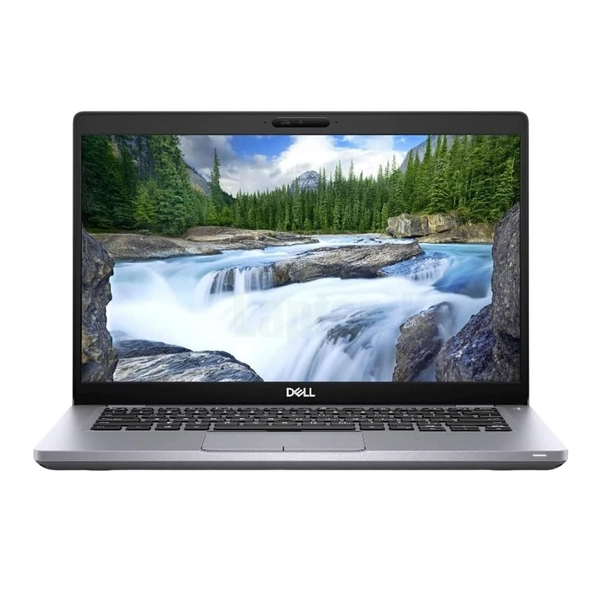
Nếu máy quá cũ, RAM hàn chết, CPU yếu và chi phí nâng cấp gần bằng một chiếc máy khác, đổi máy có thể hợp lý hơn. Với nhu cầu học tập, văn phòng, một chiếc máy có sẵn SSD và RAM ổn thì dùng thẳng được luôn. Ví dụ, Dell Inspiron 5420 cấu hình 1135G7, RAM 8GB, SSD 256GB, màn 14 inch FHD, giá hơn 8 triệu, là máy cũ đẹp như mới, vừa gọn vừa đủ cho công việc hằng ngày.
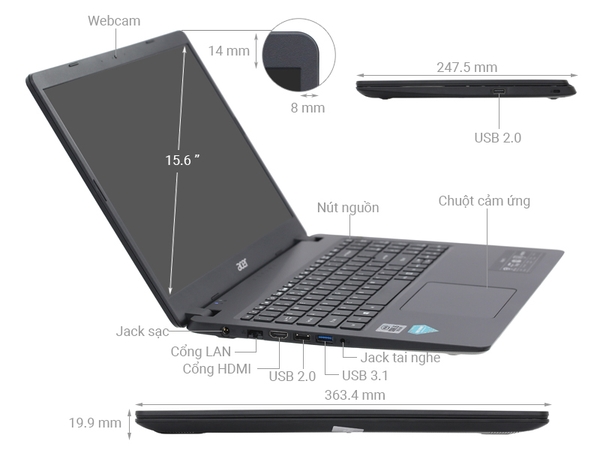
Nếu ngân sách thấp hơn và cần màn lớn, Acer Aspire 3 (i5 1035G1, RAM 8GB, SSD 256GB, 15.6 inch FHD, giá gần 7 triệu) cũng là máy cũ đẹp như mới để tham khảo.
Còn nếu muốn chơi game, nâng RAM và SSD chỉ giúp máy mượt hơn, không thay được card đồ họa. Khi đó bạn có thể xem thêm bài Review Acer Gaming Acer Aspire 7 A715-59G: RTX 3050 gọn, hợp túi tiền để biết một cấu hình có card rời ở tầm giá dễ tiếp cận.
FAQ
Nâng cấp RAM lên bao nhiêu GB là đủ?
Với học tập và văn phòng, 8GB là mức tối thiểu hợp lý, còn 16GB thoải mái hơn nếu bạn mở nhiều tab, chạy nhiều phần mềm hoặc làm đồ họa nhẹ. Cũng cần xem máy hỗ trợ tối đa bao nhiêu GB trước khi mua.
Nâng cấp SSD có làm laptop cũ nhanh hơn rõ rệt không?
Với máy đang dùng HDD thì có, khá rõ ở khâu khởi động Windows, mở phần mềm và sao chép dữ liệu. Nếu máy đã dùng SSD thì thay SSD khác sẽ không tạo khác biệt lớn, lúc đó nên xem RAM, phần mềm chạy nền và nhiệt độ.
Có thể tự nâng cấp RAM, SSD tại nhà không?
Có thể nếu máy dễ tháo nắp và bạn xác định đúng chuẩn linh kiện. Hãy sao lưu dữ liệu, xả tĩnh điện và thao tác nhẹ tay. Máy mỏng nhẹ, dán nắp hoặc khó tháo thì nên nhờ kỹ thuật viên.
Lắp RAM khác hãng, khác bus có chạy được không?
Thường vẫn chạy nếu cùng chuẩn DDR, nhưng máy sẽ hoạt động theo mức tốc độ thấp hơn và đôi khi kém ổn định. Cách an toàn là dùng thanh cùng chuẩn, cùng bus, hoặc thay luôn bộ mới.
Kết luận
Muốn laptop cũ nhanh hơn, hãy kiểm tra bằng Task Manager trước rồi mới quyết định nâng cấp gì: RAM đầy thì nâng RAM, ổ HDD chạy 100% thì nâng SSD. Nếu bạn chưa chắc máy mình nâng được không, cần kiểm tra, vệ sinh hoặc nâng cấp, cứ ghé Laptop K1 - 240 Lê Thanh Nghị, Hà Nội - hotline 033 668 8683 để được xem máy và tư vấn đúng nhu cầu, không ép mua.


