
Mua laptop cũ giúp sinh viên tiết kiệm được rất nhiều chi phí, nhưng nếu không biết cách kiểm tra pin và ổ cứng, bạn rất dễ mua phải máy đã chai pin nặng hoặc SSD sử dụng quá nhiều. Chỉ với vài thao tác đơn giản dưới đây, bạn hoàn toàn có thể tự đánh giá tình trạng laptop trước khi xuống tiền. Hãy tham khảo bài hướng dẫn này trước khi mua laptop cũ trong năm 2026.

I. Vì sao nên kiểm tra tình trạng pin laptop?
Sau một thời gian sử dụng, pin laptop sẽ bị chai và ảnh hưởng đến thời lượng sử dụng. Việc kiểm tra pin giúp bạn biết được số lần sạc (Cycle Count), mức độ chai pin và đánh giá chính xác tình trạng máy.
Khi kiểm tra pin, bạn có thể biết được:
-
Số lần sạc pin đã sử dụng (Cycle Count)
-
Mức độ chai pin thông qua chỉ số Full Charge Capacity và Design Capacity
-
Thời lượng pin còn đáp ứng được nhu cầu làm việc hay học tập hay không
-
Có cần thay pin mới để đảm bảo hiệu năng sử dụng hay chưa
👉 Tham khảo ngay các mẫu laptop giá tốt cho sinh viên và dân văn phòng tại Laptop K1.
II. Cách kiểm tra độ chai pin laptop bằng Windows\
Bước 1: Nhấn tổ hợp phím Windows + R, Gõ cmd rồi nhấn Enter.
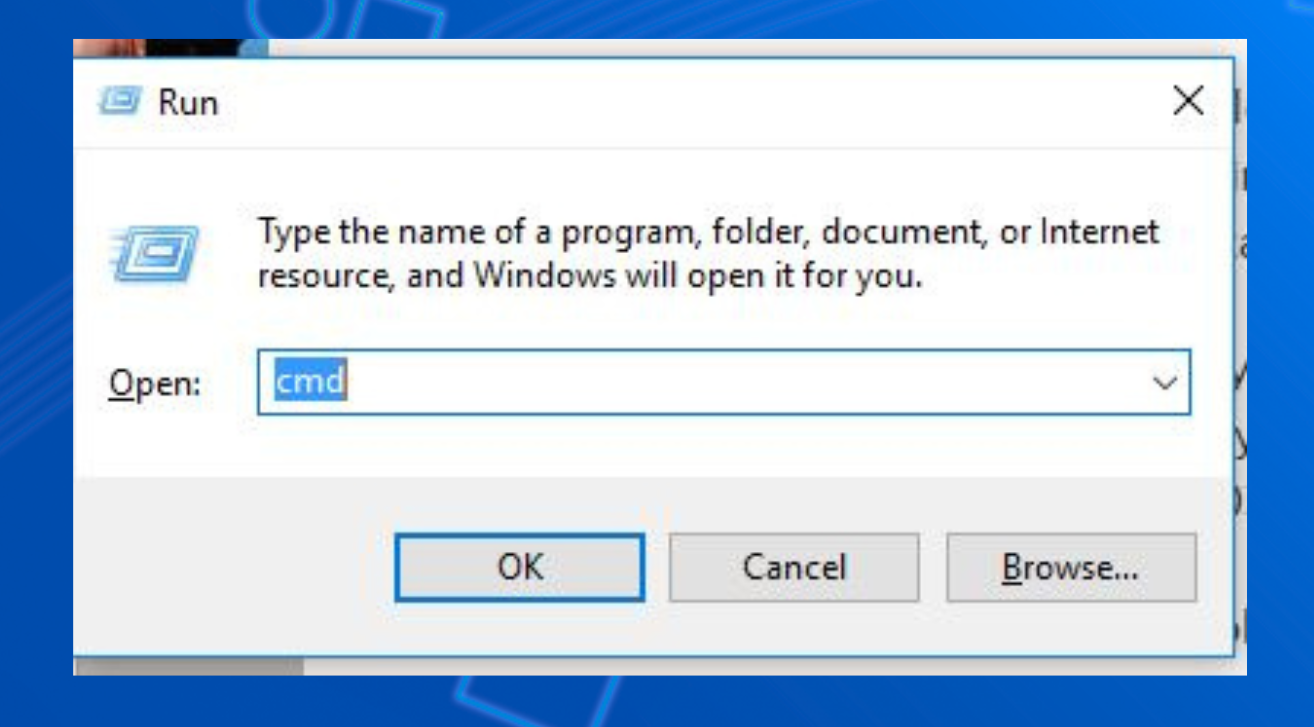
Giao diện cửa sổ CMD khi truy cập bằng tổ hợp phím Windows + R
Bước 2: Nhập lệnh sau và nhấn Enter: powercfg /batteryreport
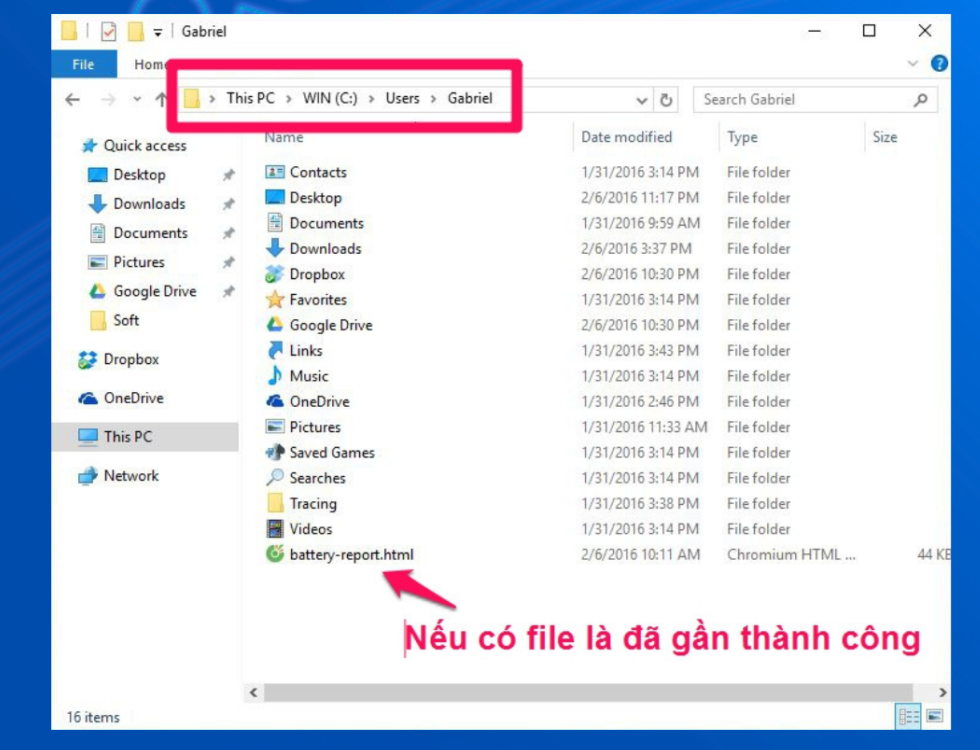
Sau khi nhập lệnh, Windows sẽ tự động tạo file báo cáo pin (Battery Report) dưới dạng HTML và lưu trên máy. Bạn chỉ cần mở đường dẫn hiển thị trong cửa sổ CMD, thường có dạng:
C:\Users[Tên người dùng]\battery-report.html
để xem chi tiết tình trạng pin laptop.
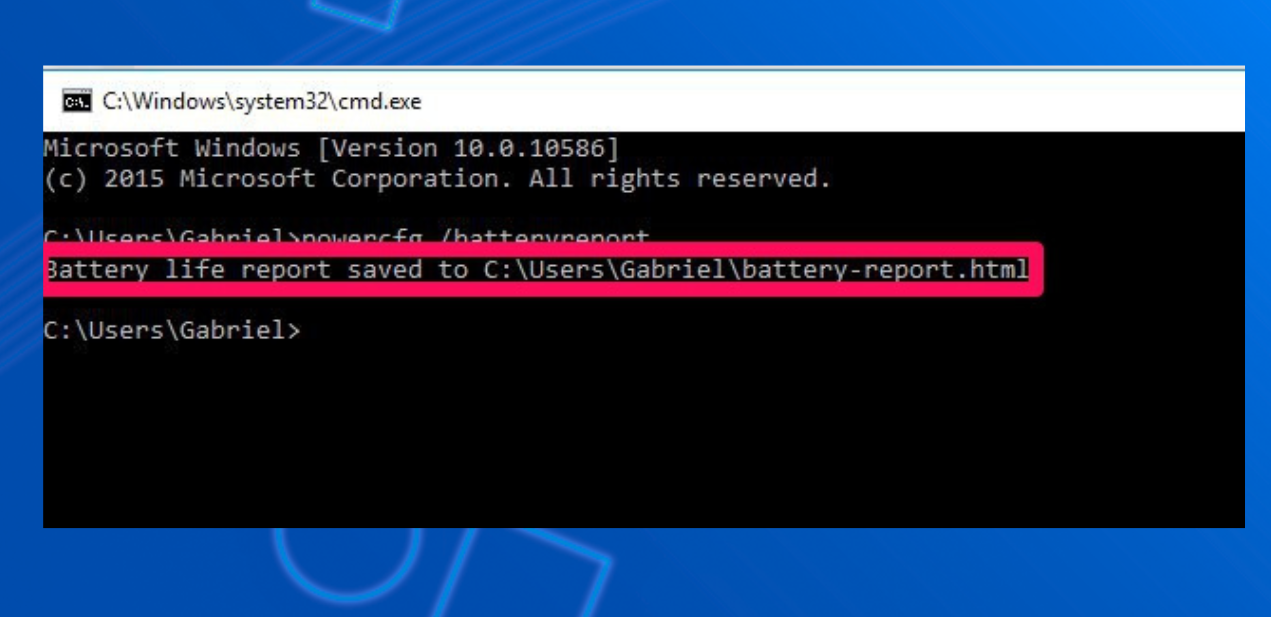
Bước 3: Mở file Battery Report được lưu trong thư mục người dùng.
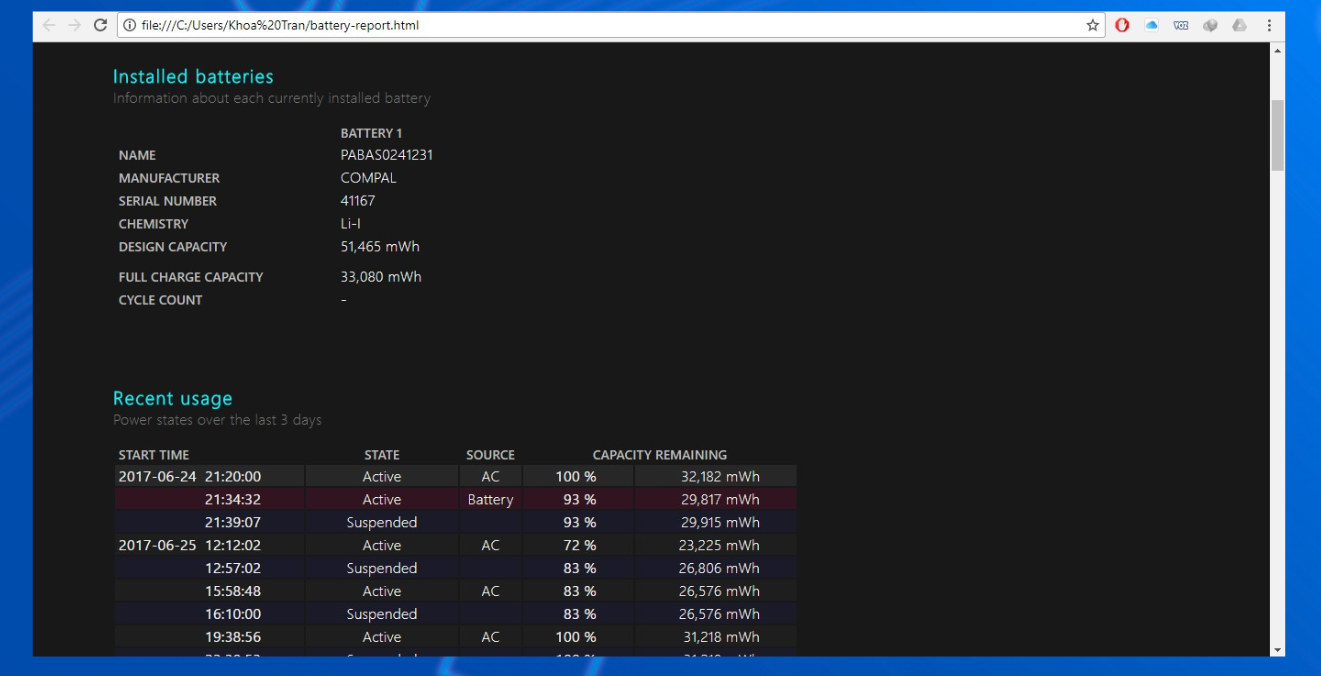
Cách đọc các thông số quan trọng trong Battery Report
Sau khi mở báo cáo pin, bạn hãy chú ý 3 chỉ số chính:
-
Design Capacity: Dung lượng pin gốc theo thiết kế của nhà sản xuất.
-
Full Charge Capacity: Dung lượng pin thực tế hiện tại khi sạc đầy.
-
Cycle Count: Số chu kỳ sạc của pin.
Cách tính độ chai pin
Tỷ lệ sức khỏe pin = (Full Charge Capacity / Design Capacity) × 100%
Ví dụ: Design Capacity là 60.000 mWh, Full Charge Capacity là 48.000 mWh thì sức khỏe pin còn khoảng 80%, tương đương pin đã chai khoảng 20%.
Dùng công thức:
Ví dụ: Nếu Full Charge là 32,000 mWh và Design là 50,000 mWh → Pin còn 64%, tức đã chai 36%
Nếu chênh lệch giữa hai giá trị quá cao (trên 10,000 mWh), bạn nên cân nhắc việc thay pin để đảm bảo hiệu suất công việc
Lưu ý bổ sung
-
Một số dòng laptop không hiển thị chính xác số lần sạc. Khi đó, hãy tham khảo các mục thời gian sử dụng và sạc trong báo cáo
-
Thủ thuật này cũng áp dụng cho Windows 7, ngoài Windows 10
Cách kiểm tra số lần sạc pin (Cycle Count)
Ngoài độ chai pin, số lần sạc cũng là thông số đáng tham khảo khi mua laptop cũ.
Trong file Battery Report, kéo xuống phần Cycle Count.
Thông thường:
-
Dưới 100 lần sạc: Pin còn rất mới.
-
100 - 300 lần sạc: Tình trạng tốt.
-
300 - 500 lần sạc: Bình thường.
-
Trên 500 lần sạc: Nên kiểm tra kỹ hơn.
Tuy nhiên số lần sạc không quan trọng bằng dung lượng pin thực tế còn lại.
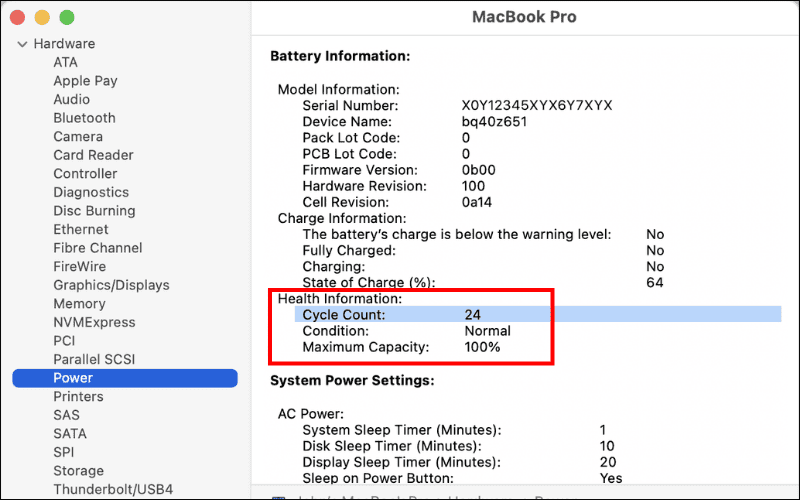
Cycle Count cho biết số lần sạc pin kể từ khi xuất xưởng.
III. CrystalDiskInfo là gì?
CrystalDiskInfo là phần mềm miễn phí được rất nhiều kỹ thuật viên sử dụng để kiểm tra tình trạng SSD hoặc HDD. Đây là công cụ cực kỳ hữu ích khi mua laptop cũ vì chỉ cần vài giây là có thể biết được ổ cứng còn tốt hay không.
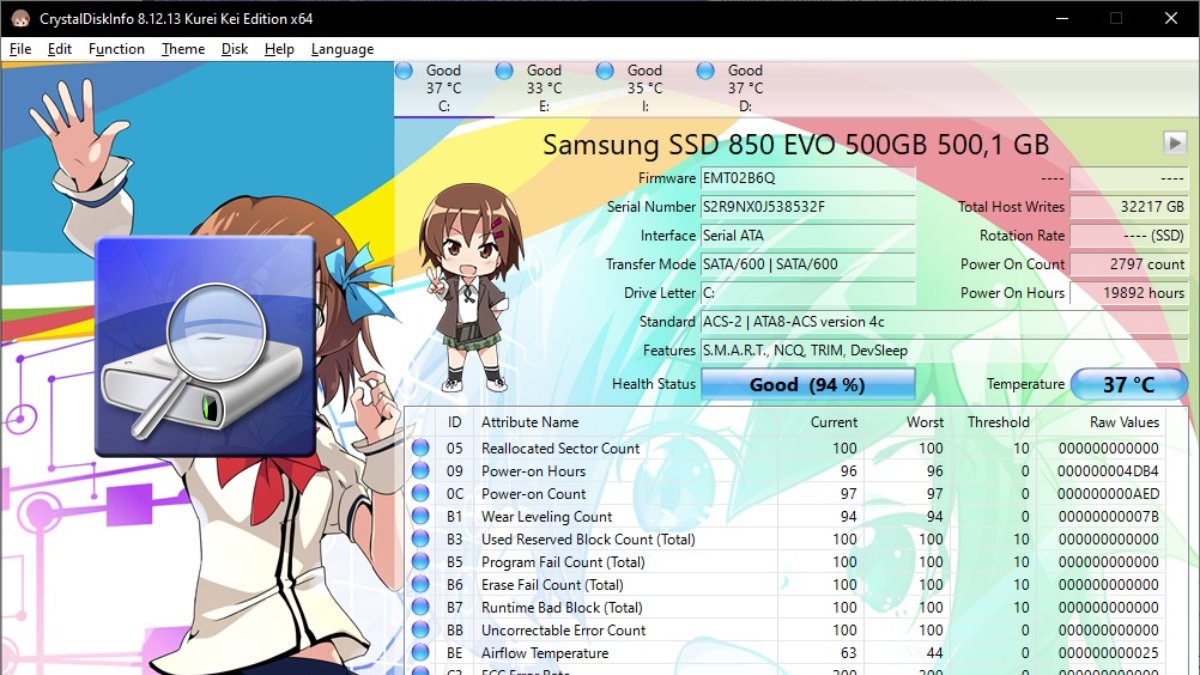
CrystalDiskInfo là phần mềm dành cho Windows, vì vậy bạn sẽ cần một chiếc laptop chạy hệ điều hành này để sử dụng đầy đủ các tính năng kiểm tra ổ cứng.
Nếu đang tìm một mẫu laptop Windows phục vụ học tập, làm việc hoặc chơi game, đừng bỏ qua các sản phẩm đang có tại Laptop K1.
Các tính năng nổi bật của CrystalDiskInfo
CrystalDiskInfo được nhiều người dùng lựa chọn nhờ giao diện đơn giản nhưng cung cấp đầy đủ thông tin về tình trạng ổ cứng:
-
Hiển thị sức khỏe ổ cứng bằng màu sắc trực quan, dễ theo dõi.
-
Có phiên bản Portable, sử dụng ngay mà không cần cài đặt.
-
Cảnh báo khi ổ cứng quá nhiệt hoặc xuất hiện lỗi S.M.A.R.T.
-
Cung cấp nhiều thông số quan trọng như thời gian hoạt động, số lần bật/tắt, dung lượng dữ liệu đã ghi và tình trạng sector.
-
Hỗ trợ nhiều loại ổ đĩa như SSD, HDD, SATA, NVMe và ổ cứng gắn ngoài USB.
-
Có hỗ trợ tiếng Việt, phù hợp với cả người dùng mới.
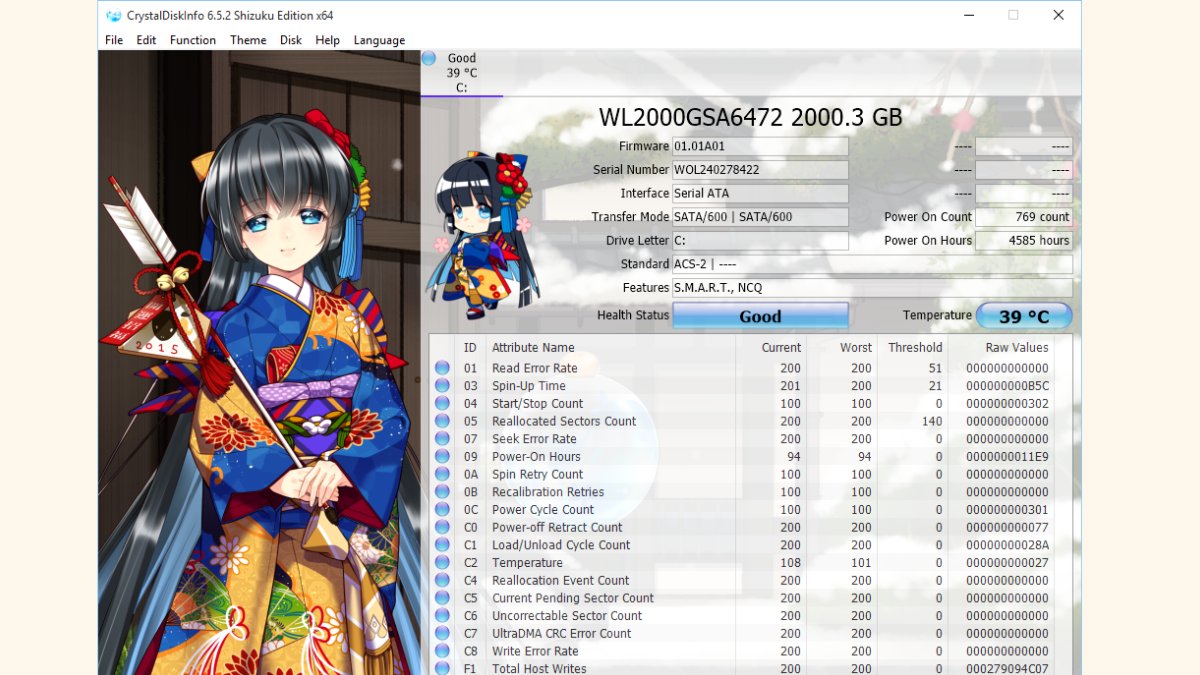
Cách tải và cài đặt CrystalDiskInfo
CrystalDiskInfo là phần mềm miễn phí giúp kiểm tra sức khỏe SSD và HDD một cách nhanh chóng. Để tải và cài đặt, bạn chỉ cần thực hiện như sau:
Bước 1: Truy cập trang chủ CrystalDiskInfo và tải phiên bản mới nhất phù hợp với máy tính của bạn..
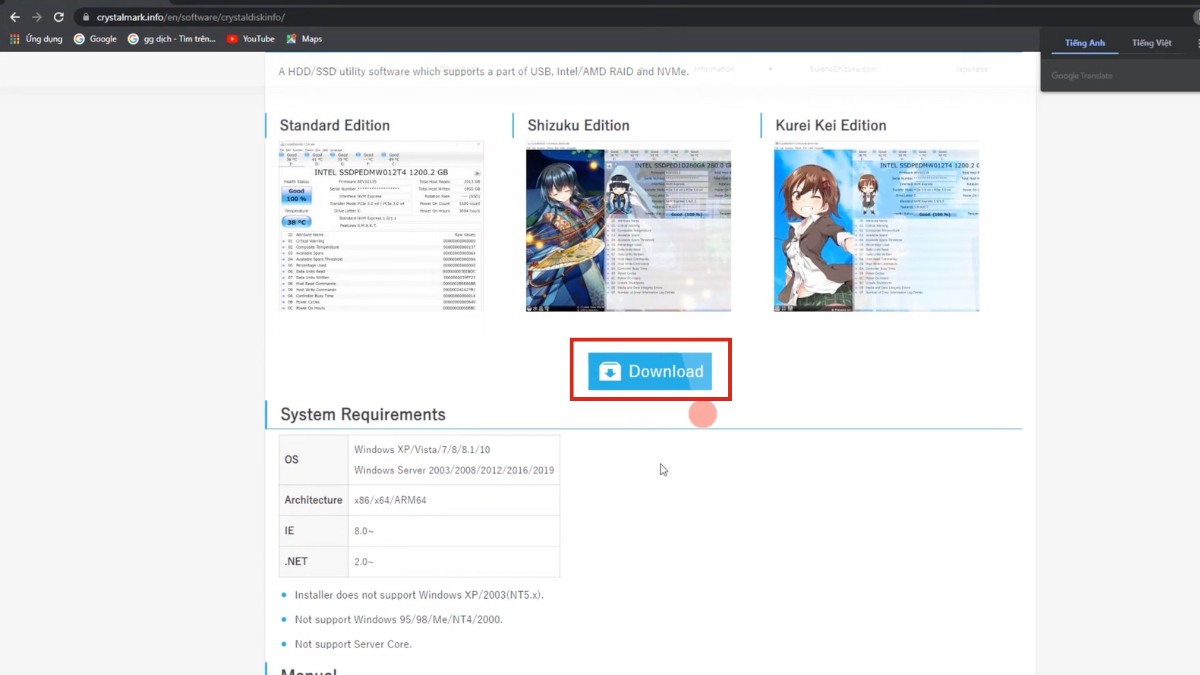
Bước 2: Chọn phiên bản phù hợp với nhu cầu sử dụng. Bạn có thể tải bản Standard để cài đặt đầy đủ hoặc bản Portable nếu muốn sử dụng ngay mà không cần cài đặt.
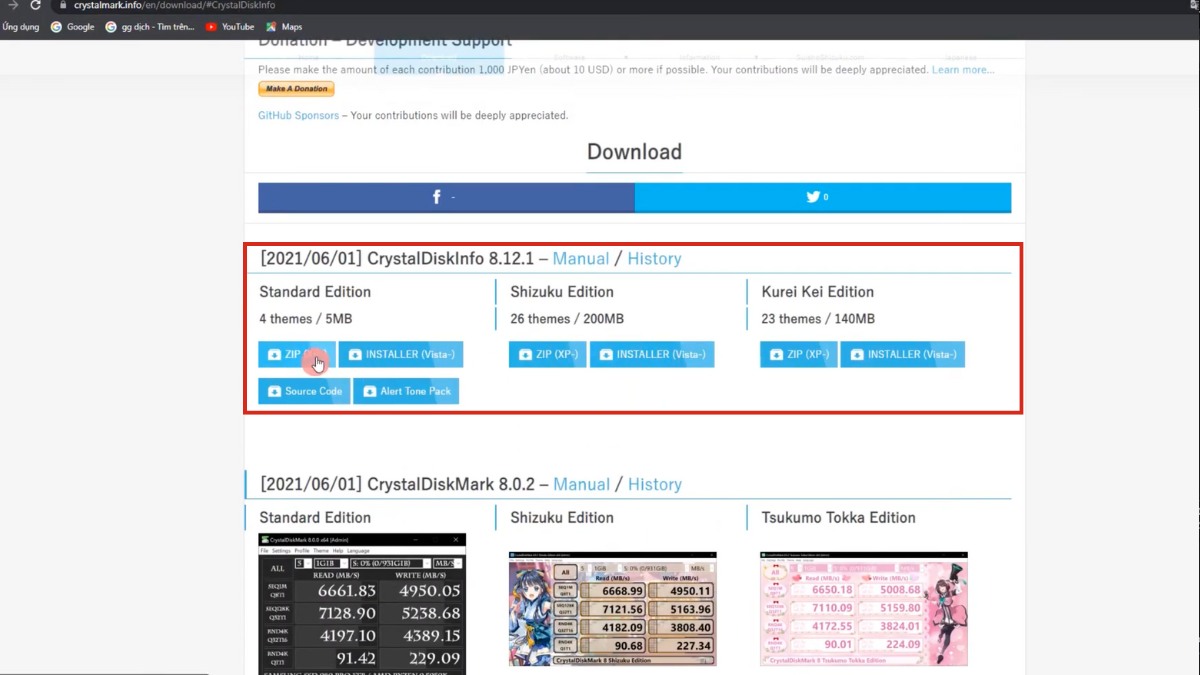
Bước 3: Cài đặt hoặc giải nén:
-
Standard: Mở file .exe và làm theo hướng dẫn cài.
-
Portable/Shizuku: Giải nén và chạy DiskInfo64.exe hoặc DiskInfo32.exe.

Bước 4: Mở CrystalDiskInfo để kiểm tra ổ cứng. Phần mềm sẽ tự động quét và hiển thị các thông tin quan trọng như tình trạng sức khỏe ổ đĩa, nhiệt độ, thời gian hoạt động và các chỉ số S.M.A.R.T.
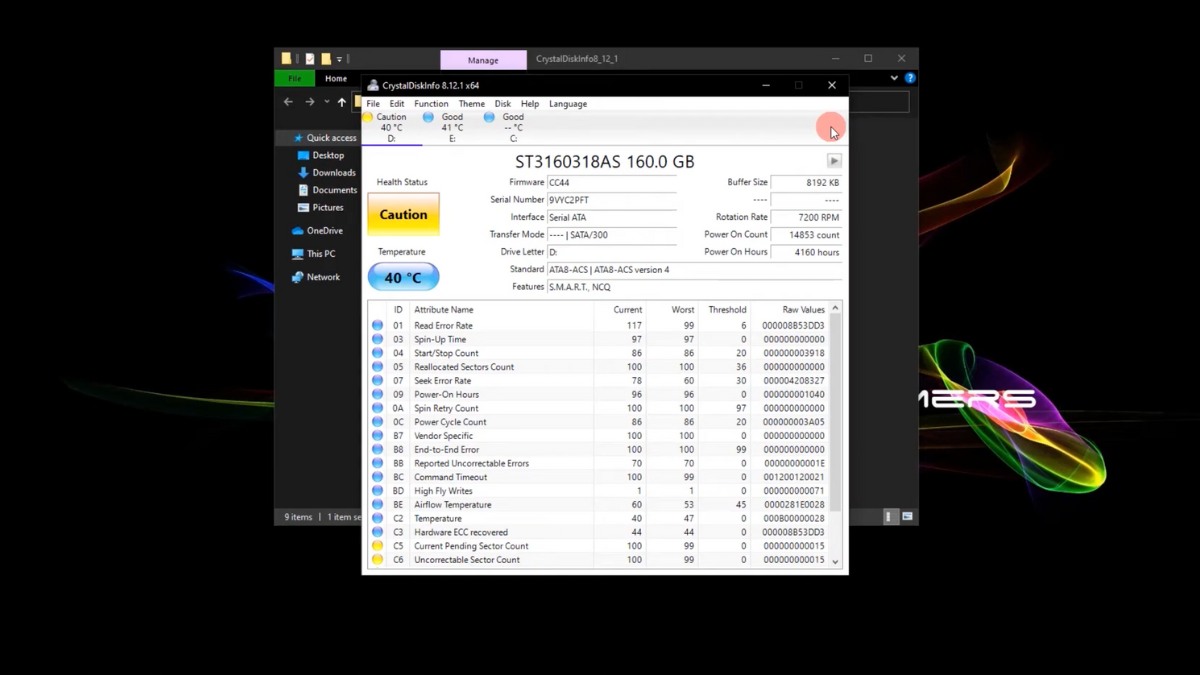
Cách dùng phần mềm CrystalDiskInfo check ổ cứng
Sau khi cài đặt xong, việc kiểm tra ổ cứng với CrystalDiskInfo rất đơn giản:
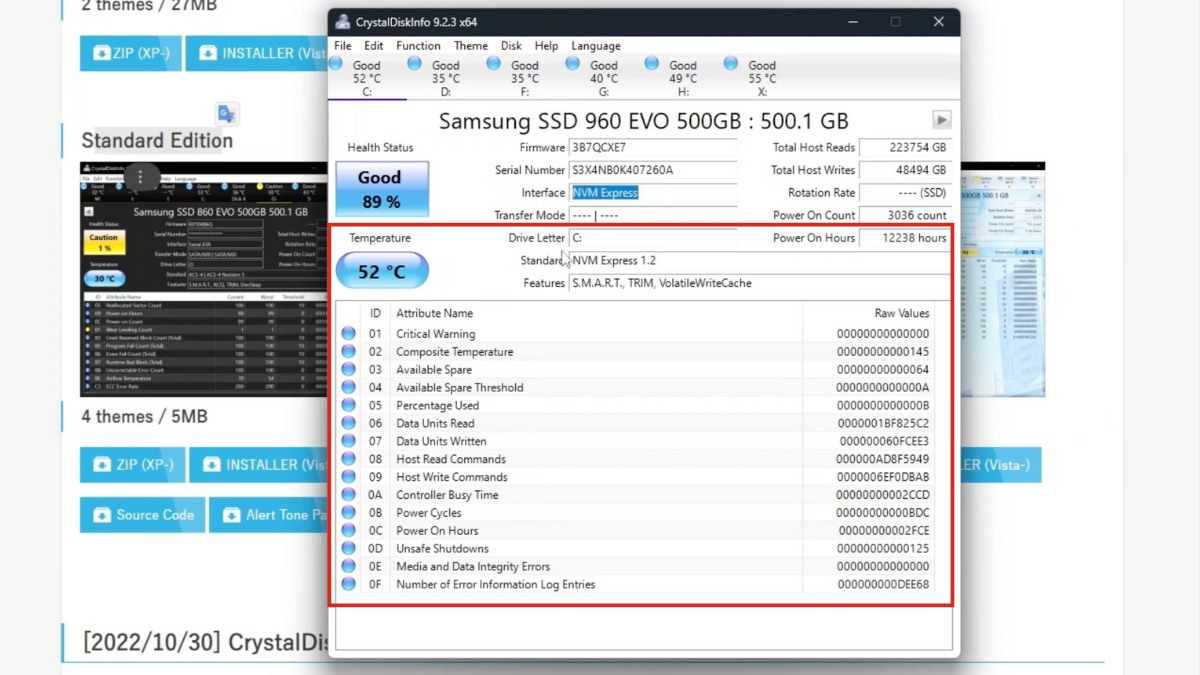
Bước 1: Mở CrystalDiskInfo. Phần mềm sẽ tự động nhận diện các ổ đĩa trên máy và hiển thị tình trạng sức khỏe, nhiệt độ cùng các thông số cơ bản của từng ổ.
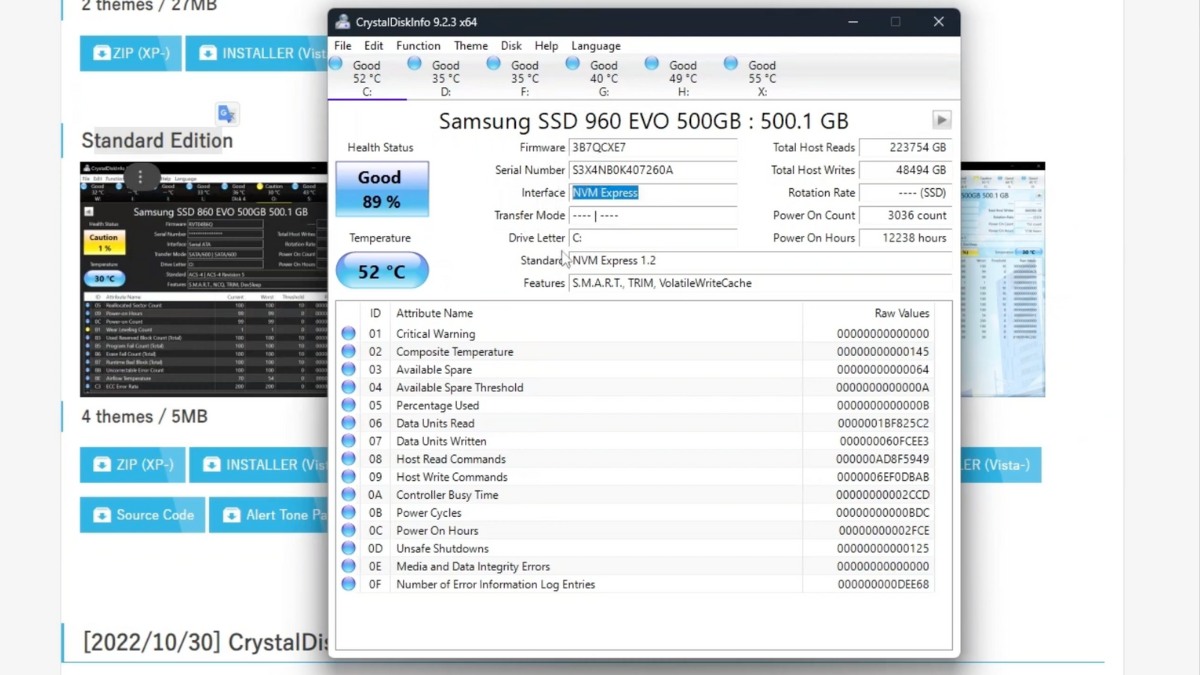
Cách sử dụng CrystalDisklnfo
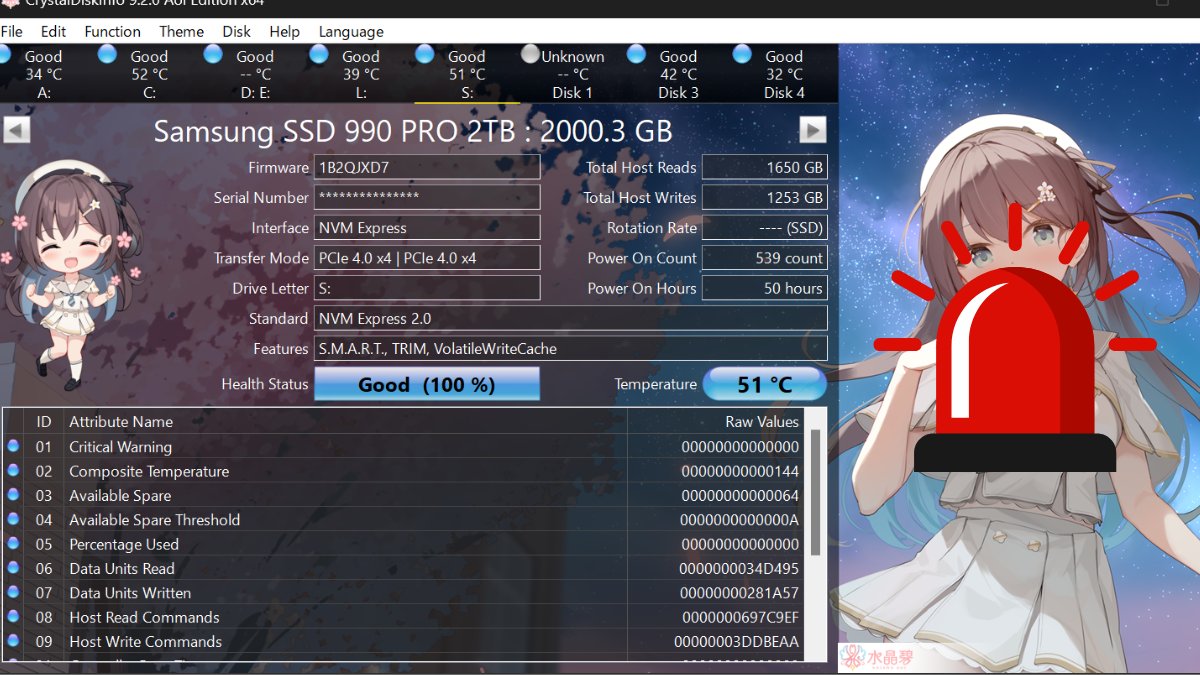
Bước 2: Kiểm tra trạng thái sức khỏe ổ cứng qua mã màu hiển thị. Thông thường, màu xanh là ổ đĩa hoạt động tốt, màu vàng cho thấy cần theo dõi thêm, màu đỏ cảnh báo ổ cứng đang gặp vấn đề nghiêm trọng, còn màu xám là chưa xác định được tình trạng.
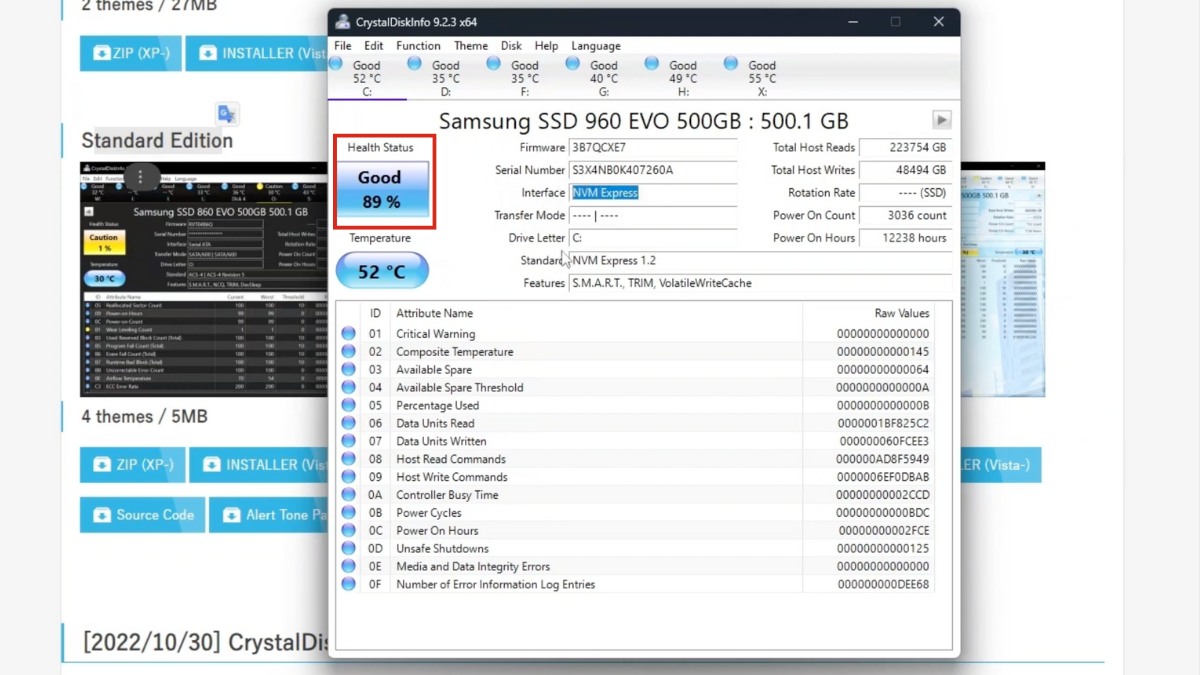
Bước 3: Theo dõi các thông số chi tiết của ổ cứng như nhiệt độ, Power-On Hours (tổng thời gian hoạt động), Power Cycle Count (số lần khởi động) và Reallocated Sectors Count. Đây là những chỉ số quan trọng giúp đánh giá tuổi thọ và tình trạng sức khỏe của ổ SSD hoặc HDD.
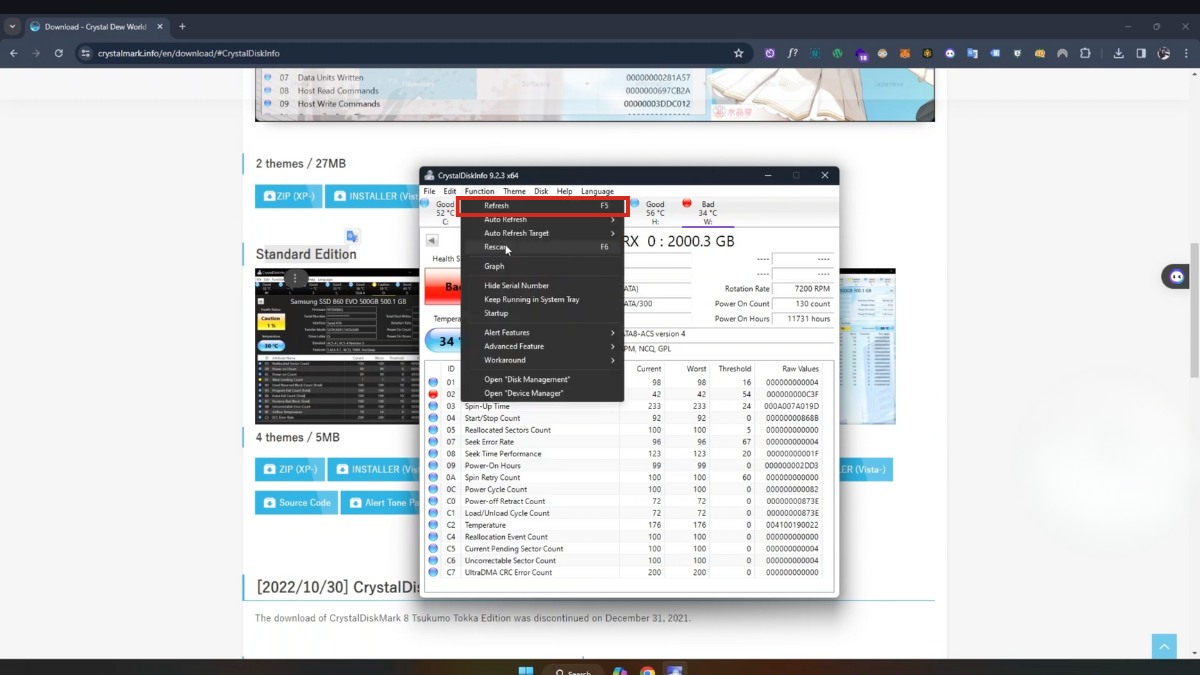
Bước 4: Cập nhật dữ liệu khi cần bằng cách nhấn F5 hoặc chọn Refresh. Thao tác này giúp phần mềm hiển thị các thông số mới nhất về tình trạng và nhiệt độ ổ cứng.
Những lưu ý khi sử dụng CrystalDiskInfo
Để kiểm tra ổ cứng hiệu quả và hạn chế rủi ro mất dữ liệu, bạn nên lưu ý:
-
Tải phần mềm từ nguồn chính thức hoặc website uy tín.
-
Theo dõi nhiều chỉ số S.M.A.R.T thay vì chỉ nhìn vào trạng thái Good hoặc Bad.
-
Giữ nhiệt độ ổ cứng ở mức ổn định, lý tưởng khoảng 30–50°C.
-
Với SSD, nên quan tâm thêm chỉ số Total Host Writes để đánh giá tuổi thọ.
-
Nếu xuất hiện nhiều sector lỗi hoặc cảnh báo sức khỏe, hãy sao lưu dữ liệu và cân nhắc thay ổ mới.
Bao nhiêu giờ sử dụng SSD thì được xem là ổn?
Đối với SSD hiện nay:
-
Dưới 5.000 giờ: Rất tốt.
-
5.000 - 15.000 giờ: Bình thường.
-
Trên 20.000 giờ: Nên kiểm tra kỹ.
Tuy nhiên, chỉ số Health Status vẫn là yếu tố quan trọng nhất. Một SSD có 10.000 giờ sử dụng nhưng Health Status vẫn ở mức Good hoàn toàn có thể tiếp tục sử dụng ổn định trong nhiều năm nữa.
Những lỗi sinh viên thường gặp khi mua laptop cũ
Nhiều sinh viên chỉ kiểm tra ngoại hình mà quên mất các linh kiện bên trong. Những lỗi thường gặp nhất là mua phải máy pin chai nặng, SSD sức khỏe kém hoặc ổ cứng đã hoạt động quá lâu. Vì vậy, hãy dành thêm vài phút kiểm tra Battery Report và CrystalDiskInfo trước khi quyết định xuống tiền.
Kết luận
Qua bài hướng dẫn, Laptop K1 nhận thấy việc kiểm tra pin và ổ cứng là bước đơn giản nhưng cực kỳ quan trọng khi mua laptop cũ. Chỉ cần sử dụng Battery Report của Windows và phần mềm CrystalDiskInfo, sinh viên hoàn toàn có thể tự đánh giá tình trạng máy mà không cần kiến thức kỹ thuật chuyên sâu. Đây là cách hiệu quả nhất để tránh mua phải laptop pin chai hoặc SSD đã xuống cấp trong năm 2026.
FAQ
1. Pin laptop còn bao nhiêu phần trăm thì được xem là tốt?
Trên 80%.
2. Cycle Count bao nhiêu là ổn?
Dưới 300 lần.
3. CrystalDiskInfo có miễn phí không?
Có.
4. SSD hiển thị Good có nên mua không?
Có.
5. SSD dùng 10.000 giờ có còn tốt không?
Có.


